Shadowrocket
ダウンロードと正規アプリの確認
ShadowrocketはAppleプラットフォーム向けの有料アプリで、買い切りです。App Storeのみで配信されています。このページでは、公式マニュアルに沿ってストア、購入、復元の手順を確認できます。
- 開発者Shadow Launch Technology Limited
- アプリID932747118
- 米国ストア $2.99 · 買い切り · ストアの表示をご確認ください
- iPhone・iPadに対応 · App Storeの表示をご確認ください
ストアとアカウントの地域
中国本土のストアでは配信されていません。App StoreでShadowrocketが見つからない場合は、検索語を何度も変えるのではなく、購入に使うApple IDの国または地域を確認してください。アカウントの地域によって、表示されるストアと購入可能なアプリが決まります。端末の所在地、システムの表示言語、購入アカウントの地域はそれぞれ別の設定です。端末の所在地や言語だけで、現在のストアで配信されているかどうかは判断できません。
確認するには「設定」→「Apple ID」→「メディアと購入」→「アカウントを表示」→「国または地域」と進みます。システムによっては、先に本人確認が必要な場合があります。項目名や手順は端末の表示に従ってください。「メディアと購入」で使用しているアカウントを確認しましょう。「設定」画面上部に表示されるアカウントだけでは不十分です。両者で異なるアカウントにサインインしていることがあります。まず現在の地域を確認し、確認のためだけにすぐ変更する必要はありません。
地域を変更する場合も、公式の手続きは「設定」→「Apple ID」→「メディアと購入」→「国または地域」から行います。アカウントを開き、画面の案内に従ってください。変更には、利用中のサブスクリプション、アカウント残高、ファミリー設定、支払い情報などの条件が影響する場合があります。システムに表示される要件を確認してから、手続きを進めるか判断してください。地域変更が必ず成功するとは限らず、購入に関するあらゆる問題を解決する方法でもありません。
このページのボタンは、Shadowrocketの米国App Store製品ページにリンクしています。開いたページには、現在のアカウントに応じたストア情報や提供状況が表示されることがあります。ウェブページに製品情報が表示されても、現在のアカウントで購入できるとは限りません。最終的には、端末のApp Storeに表示される提供状況、価格、購入確認画面をご確認ください。地域制限の案内が表示された場合は、アカウントの確認手順に戻り、制限の原因を確認してください。
正規アプリの確認:開発者・アイコン・アプリID
アプリ名は検索に、3つの確認項目は製品の特定に使います。スクリーンショットは初回起動後の画面を理解するためのもので、製品の正規性を確認する代わりにはなりません。
検索結果には、名前やアイコンが似たアプリが表示されることがあります。製品詳細ページを開き、開発者名、公式アイコン、アプリIDをまとめて確認してください。「Shadowrocket」という通称だけで判断しないでください。インストール後に画面を比べるより、購入前に確認しておくほうが確実です。
開発者名が完全に一致している
開発者はShadow Launch Technology Limitedです。製品詳細ページに表示される開発者または販売元の情報を確認し、綴りも省略せずに照合してください。名前やアイコンが似ていること、説明に同じプロトコルが記載されていることだけでは、この確認の代わりになりません。
公式アイコンが一致している
公式アイコンは白地に青紫の縁取りのロケットです。このページやヘッダーに表示されるものと同じ公式アイコンか確認してください。アイコンは確認項目のひとつです。開発者名とアプリIDも必ず照合してください。
製品URLの数字が一致している
アプリIDは932747118です。このページのストアボタンのURL末尾はid932747118です。ストアの表示言語や通貨が異なっていても、同じ製品を指しているか確認してください。名前にShadowrocketが含まれていても、別のアプリを同一製品と判断しないでください。
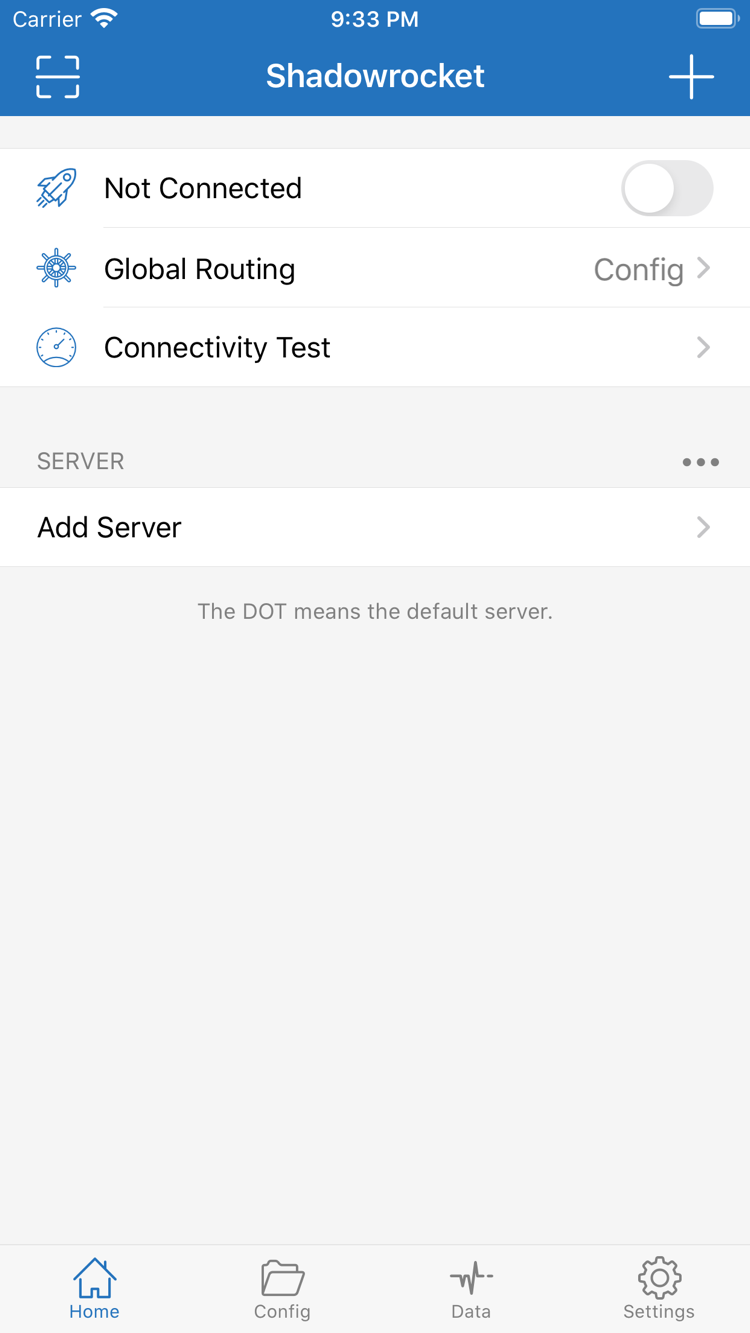
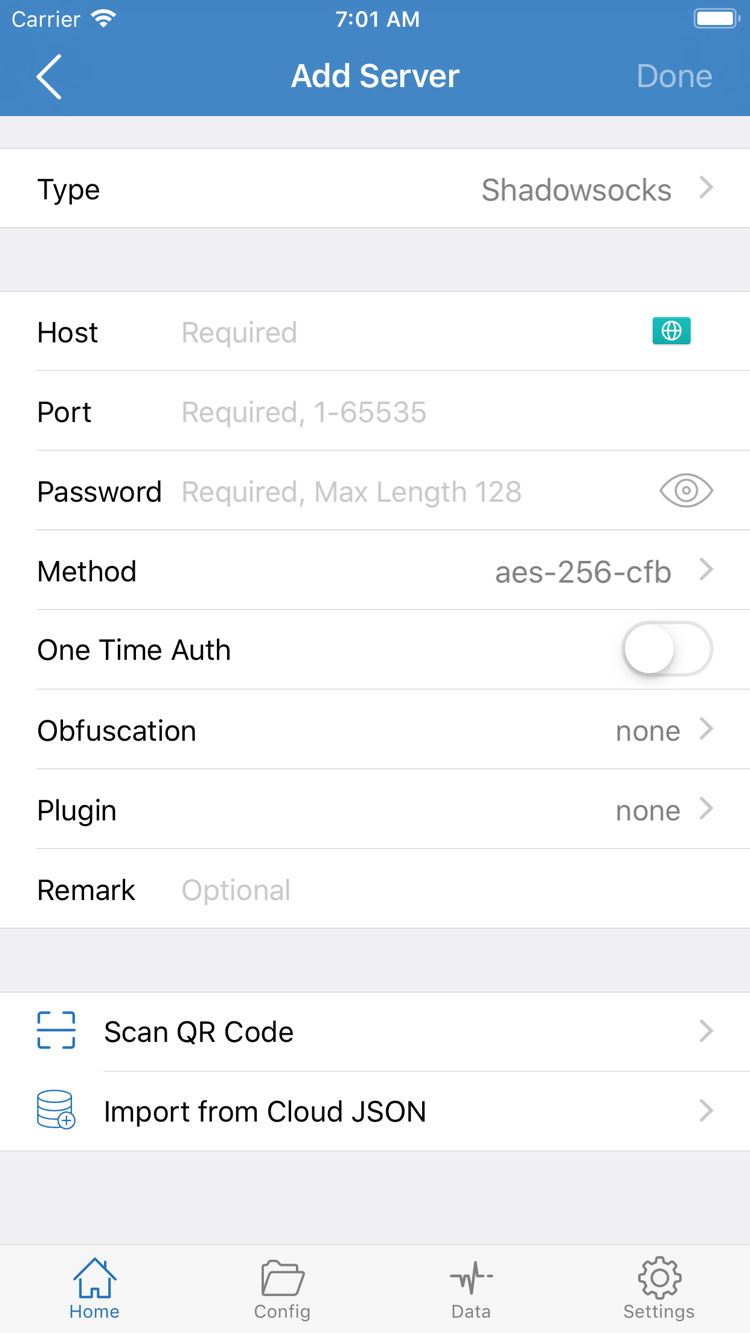
右側の2枚は、開発者がApp Storeに掲載した公式スクリーンショットです。HomeにはNot Connected、Global Routing、Connectivity Test、SERVERのグループが表示されています。Add Serverにはサーバーの入力欄と読み込み方法が表示されています。アプリの更新、端末の画面サイズ、表示言語によって実際のレイアウトが異なる場合があります。スクリーンショットの状態は、端末が接続済みであることを示すものではありません。
iPhoneでの入手と初回起動
iPhoneのApp Storeで製品情報を確認し、互換性、価格、購入アカウントを確認してから、ストアの案内に従って購入してください。システム要件はApp Storeの表示をご確認ください。ほかの端末にインストールできるからといって、現在の端末にも対応しているとは限りません。ボタンが「開く」または再ダウンロードの表示になっている場合は、購入履歴を先に確認してください。
初回起動後は、まずHomeを確認できます。画面上部の接続スイッチは接続の開始・停止を切り替えます。Global Routingでは、以降の通信にConfig、Proxy、Directのどれを使うかを選びます。Connectivity Testは接続状況の確認に使います。アプリをインストールしただけでは、利用できるサーバー情報は用意されていません。次の設定に進む前に、ユーザー自身のサブスクリプションまたはサーバー情報を準備してください。
手動で追加する場合はAdd Serverを開き、手元の情報に合わせてTypeを選び、必要なHost、Port、認証情報を入力します。Typeによって必要な項目は異なります。スクリーンショットの入力欄がすべてのプロトコルに共通するわけではありません。既存のサブスクリプションをお持ちの場合は、読み込み手順に従ってください。詳しくは既存のサブスクリプションを読み込む方法をご覧ください。手動入力はAdd Serverの操作方法をご覧ください。
初めて接続を開始すると、VPN構成の追加を許可するようシステムから求められる場合があります。これは端末のネットワーク設定を変更するための許可です。現在起動しているアプリがShadowrocketであることを確認してから、システムの案内に従って認証してください。この許可は再購入を意味するものでも、サーバーが有効である証明でもありません。許可後も、登録済みのサーバーを選択し、Global Routingを確認して、実際に通信できるかテストしてください。
購入を済ませても接続情報をまだ用意していない場合は、Homeにとどめておいて構いません。手順を進めるためだけに、項目へ適当な値を入力しないでください。初回接続に失敗したら、サーバー情報、現在のモード、ネットワーク環境を分けて確認し、一度に複数の項目を変更するのは避けましょう。購入の問題はApp Storeで、接続の問題はアプリと登録済みの設定で確認します。2つの確認手順を分けてください。
iPadへのインストールと購入について
同じApple IDでShadowrocketを購入していれば、互換性のあるiPhoneやiPadでApp Storeから入手できます。ユニバーサル購入の可否とシステム要件は、App Storeの表示をご確認ください。iPadに価格が表示される場合は、「メディアと購入」に購入時と同じアカウントでサインインしているか、購入履歴に記録があるかを確認してください。同じiCloudアカウントを端末で使っているというだけで、再度支払いを確定しないでください。
iPadはiPhoneと画面サイズが異なるため、リストの幅、パネルの配置、縦向き・横向きでのレイアウトが変わることがあります。画面を探すときは、Home、Add Server、Config、Settingsなどの表記を目印にしてください。スクリーンショット上の座標に頼るより、機能名を手がかりにするほうが確実です。実際の配置や表示項目は、現在のアプリの画面で確認してください。
アプリの購入がアカウントに紐づいていても、別の端末でサーバー一覧、Config、許可の状態がすべて使えるとは限りません。インストール後に、自分の設定があるか確認してください。アプリの同期機能を使う場合も、同期結果を確認し、すべての情報が自動で移行したと決めつけないでください。再読み込みが必要な場合は、ユーザー自身が保存したサブスクリプションまたはサーバー情報を使ってください。
同じ設定を2台の端末で使う場合も、それぞれで動作を確認してください。一方の端末で接続できても、その時点でその端末の設定とネットワーク経路が利用できたというだけで、iPadでの許可や接続確認の代わりにはなりません。読み込み後、選択中のサーバーとGlobal Routingを確認し、Connectivity Testと実際の通信を試して、iPadの状態を確かめてください。
機種変更・再インストール・購入済みアプリの復元
機種変更または再インストールする場合は、購入時のApple IDでサインインし、App Storeの「アカウント」→「購入済み」を開いてShadowrocketを探し、再ダウンロードしてください。アプリが引き続き入手可能で、購入履歴が有効であり、対象端末に互換性があれば、アプリの購入費用を再度支払う必要はありません。システムによっては「アプリ」や購入履歴に関する項目内に表示されます。現在のApp Storeの画面から探してください。
購入履歴が見つからない場合は、購入時に使ったアカウントを確認し、購入済み項目が非表示になっていないか、現在のストア地域が入手に影響していないかも確認してください。最初の取引が完了していなければ、製品ページを開けても購入履歴があるとは限りません。App Storeの取引状況とアカウントを照らし合わせ、原因を確認してから操作してください。支払いを何度も繰り返さないでください。
アプリの復元と設定の復元は別々の手順です。アプリを再入手しても、端末に保存されたサーバー、ルール、履歴がすべて戻るとは限りません。機種変更の前に、自分が使っている設定の保存元を確認し、アプリで対応している方法で必要な情報を保管してください。アクセス情報が含まれる場合があるため、自分で管理できる場所に保存し、公開ページや公開スクリーンショットには載せないでください。
新しい端末にインストールしたら、まずHomeに正しい情報があるか確認してください。リストが空の場合は、ユーザー自身のサブスクリプションまたはサーバー情報を再度読み込みます。すでに情報がある場合も、サーバーの選択、Config、Global Routingを確認してください。古い端末の状態がそのまま新しい端末に引き継がれていると思い込まないようにしましょう。初回接続時には、新しい端末でもVPN構成の追加許可が必要になる場合があります。画面の案内に従ってください。
同期済みの情報がある場合も、復元後に項目ごとに確認してください。「同期完了」は「接続完了」を意味しません。特にConfigの保存元、サブスクリプションの更新結果、現在選択されているサーバーを端末上で確認してください。まず用途がわかっている設定をひとつ復元して動作を確認し、その後にほかの項目を整理すると、問題の発生箇所を把握しやすくなります。
家族がファミリー共有でアプリを入手できるかどうかは、ストアページの説明、ファミリー設定、アカウントの条件によって異なります。ほかのアプリの例だけで判断せず、対応状況と条件はApp Storeの表示をご確認ください。ファミリー共有と、購入に使ったアカウントで再ダウンロードすることは別の方法です。また、接続に必要な個人設定が共有されるわけではありません。
価格・買い切り・接続サービスの料金
Shadowrocketはアプリを一度購入する買い切り方式で、アプリの購入費用が月ごとに発生することはありません。米国ストアでの参考価格は$2.99で、各ストアでは現地通貨で表示されます。実際の価格、税金、購入条件は、App Storeの製品ページと支払い確認画面をご確認ください。ここに記載した価格は購入方法の説明用であり、現在の決済金額を示すものではありません。
アプリの買い切り ≠ 接続サービスの利用料金。Shadowrocketを購入すると、アプリを利用できますが、接続可能なサーバーが自動で用意されるわけではありません。また、既存のサブスクリプションの利用期間が変わることもありません。ユーザー自身が利用している接続サービスの料金、有効期間、利用可否は、それぞれの契約内容で確認してください。当サイトではノードやサブスクリプションを提供・販売・推奨していません。
購入済みでもHomeにサーバーが表示されない場合は、設定がまだ完了していない状態です。それだけで購入に問題があるとは判断できません。一方、設定情報を読み込めることも、アプリが正規品である確認の代わりにはなりません。購入、読み込み、接続確認はそれぞれ別の問題を解決します。まずストアで製品と購入履歴を確認し、次にアプリで設定し、最後に接続結果を確認してください。
アプリはApp Storeからアップデートできます。端末の設定で自動アップデートを有効にするか、ストアで更新を確認してください。更新履歴、互換性、購入に関する最新情報はストアページをご確認ください。アプリのアップデートとSubscribeの内容更新は別の操作です。前者はアプリ本体、後者はユーザー自身のサブスクリプションに含まれるサーバー情報を更新します。一方を更新しても、もう一方が更新されるわけではありません。
このページの確認が済み、ユーザー自身の情報を用意できたら、初回設定ガイドへ進んでください。モードの違いはGlobal Routingの解説、ルールの一致条件はルール設定ガイドをご覧ください。購入と設定のどちらの問題かを確認してから、該当する手順に進みましょう。
購入・復元に関するよくある質問
App StoreでShadowrocketが見つからないのはなぜですか?
中国本土のストアでは配信されていません。表示されるストアはApple IDの国または地域によって決まり、システム言語や端末の所在地では変わりません。まず「設定」→「Apple ID」→「メディアと購入」→「アカウントを表示」→「国または地域」で確認し、製品ページの提供状況もご覧ください。
製品ページは開くのにダウンロードできない場合、何を確認すればよいですか?
まずApp Storeに表示される案内を最後まで確認し、アカウントの地域、購入・支払い状況、端末の互換性、空き容量、ネットワークの順にチェックしてください。システム要件はApp Storeの表示をご確認ください。支払い済みの場合は購入履歴を確認し、購入操作を繰り返さないでください。
iPhoneの機種変更や再インストールで、もう一度支払う必要がありますか?
購入時と同じApple IDを使い、アプリが引き続き入手可能で端末に互換性があれば、App Storeの「アカウント」→「購入済み」から再ダウンロードできます。アプリの購入費用を再度支払う必要はありません。アプリの再入手と設定の復元は別です。新しい端末では、ユーザー自身のサブスクリプションやサーバー情報も再度読み込んでください。
同じApple IDでiPhone用に購入した場合、iPadにもインストールできますか?
同じApple IDで購入すれば、互換性のあるiPhoneやiPadでApp Storeから入手できます。「メディアと購入」で購入時のアカウントを使用していることを確認してください。ユニバーサル購入の可否とシステム要件は、App Storeの表示をご確認ください。
Mac、Apple TV、Apple Visionでも入手できますか?
同じApp Store製品ページの互換性欄には、Mac、Apple TV、Apple Visionが記載されています。対象端末のApp Storeでご確認ください。ユニバーサル購入の可否とシステム要件は、App Storeの表示をご確認ください。
初回起動時に英語で表示された場合、どのように見ればよいですか?
この公式マニュアルでは、Home、Add Server、Global Routing、Config、Connectivity Testなどの英語表記をそのまま使用しています。まず画面上の用語で場所を確認し、日本語の説明をお読みください。表示言語や選択可能な言語は、アプリと端末の現在の設定によって異なります。英語表示かどうかは正規アプリを確認する基準にはなりません。